Por que orçar é diferente de registrar gastos
A maioria dos apps de finanças pessoais faz uma coisa só: registra o que você já gastou. Isso é útil, mas é como dirigir olhando apenas pelo retrovisor. Você sabe onde esteve, mas não sabe pra onde está indo.
Orçar é definir limites antes de gastar. É dizer: "neste mês, quero gastar no máximo R$ 1.500 com alimentação" — e acompanhar em tempo real se você está dentro ou fora do limite. É a diferença entre controle reativo e planejamento ativo.
No Previso, a funcionalidade de orçamentos vai além: você define metas por categoria, com alertas automáticos, acompanhamento visual e projeção de fluxo de caixa. Vamos ver como funciona passo a passo.
Criando seu primeiro orçamento
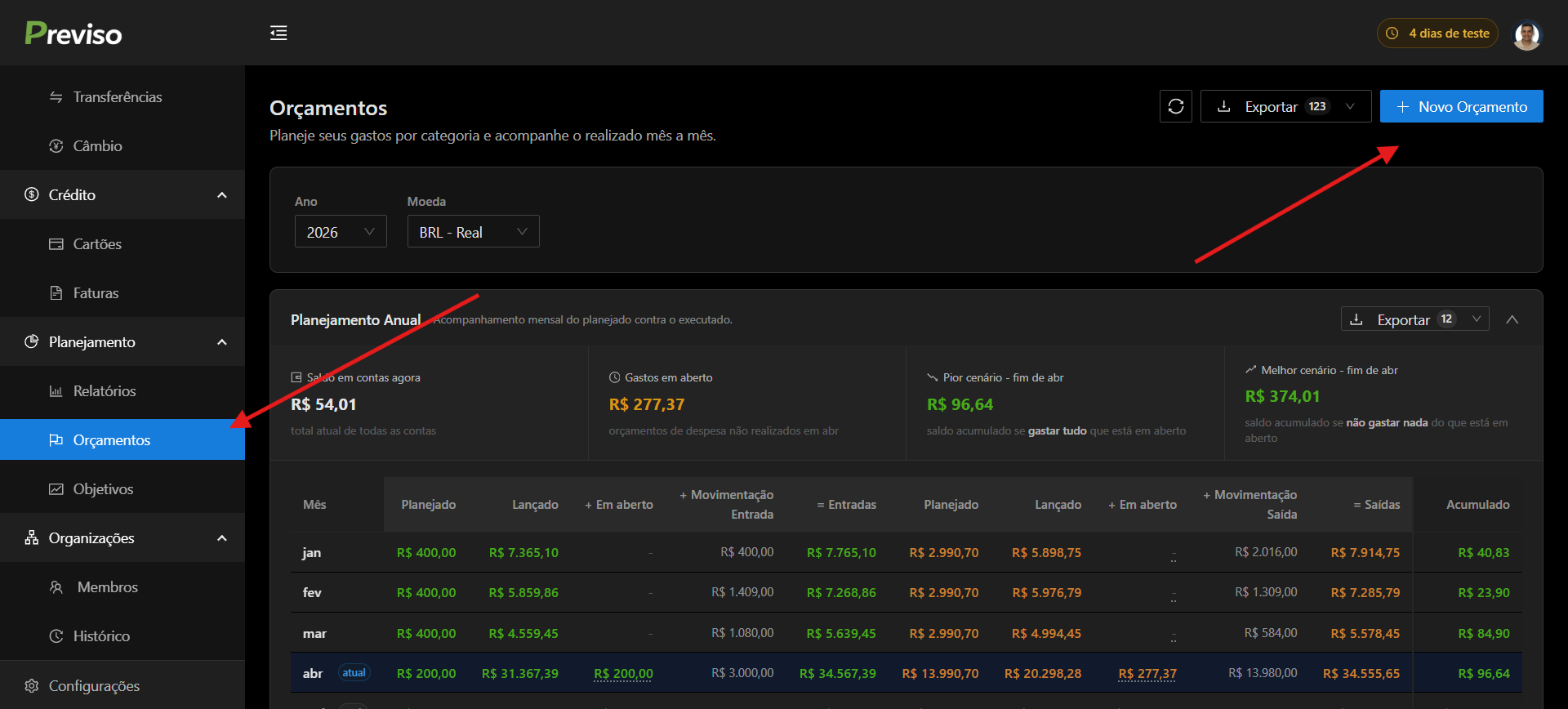
Para acessar a página de orçamentos, vá ao menu lateral e clique em Orçamentos. Você verá as abas de visualização e o botão para criar um novo.
Passo 1: Escolha o tipo
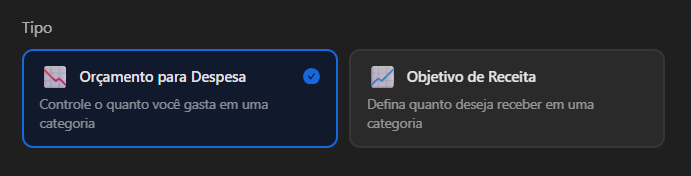
Ao clicar em "Novo Orçamento", um modal será aberto com a primeira etapa: escolher o tipo do orçamento.
- Orçamento para Despesa: defina um limite máximo de gasto para uma categoria (ex: alimentação, transporte, lazer)
- Objetivo de Receita: defina uma meta mínima de receita para uma categoria (ex: salário, freelance)
Passo 2: Selecione categoria e moeda
Na segunda etapa, você escolhe:
- Categoria: qualquer categoria já cadastrada no sistema (ex: Alimentação, Transporte, Moradia)
- Subcategoria (opcional): para ser mais específico (ex: dentro de Alimentação, apenas Restaurantes)
- Moeda: em qual moeda o orçamento será acompanhado (BRL, USD, EUR...)

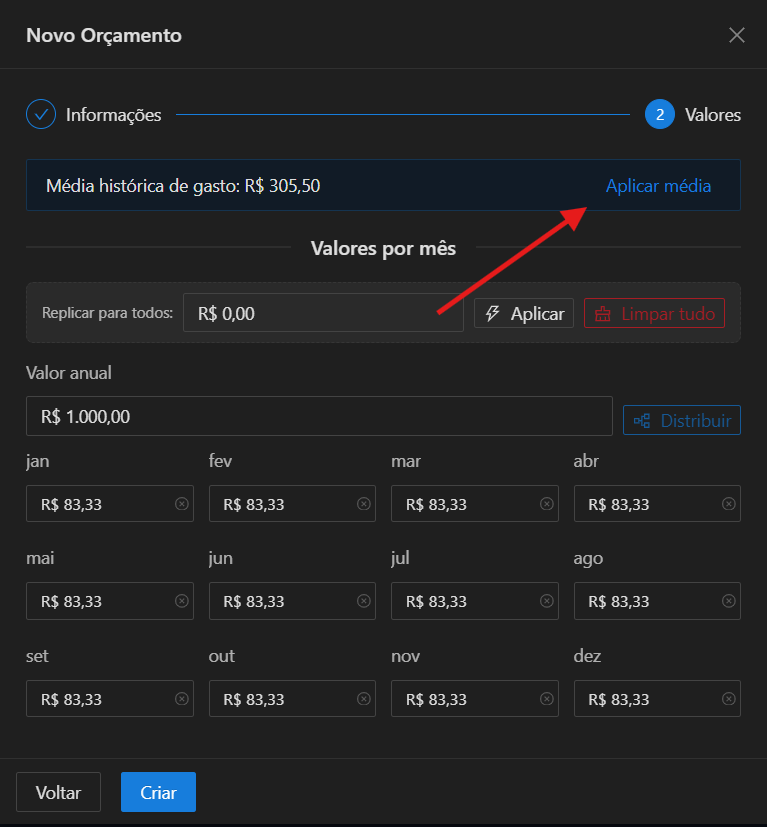
Passo 3: Defina o período e valores
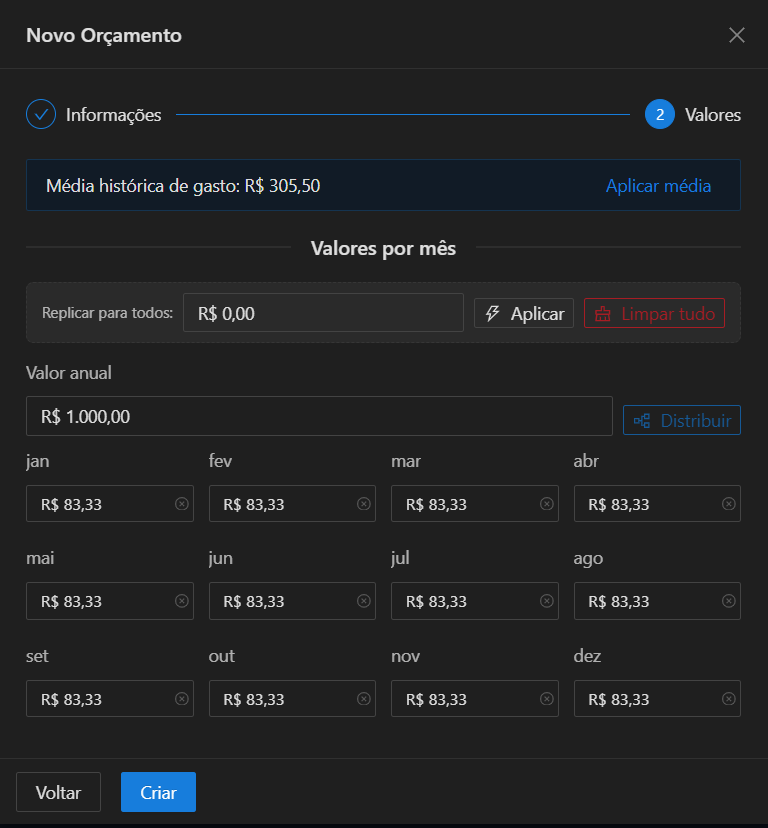
Agora você escolhe como distribuir os valores:
- Mensal: defina valores individuais para cada um dos 12 meses
- Anual: defina um valor total e o sistema distribui uniformemente
Para inserir os valores, você tem três opções:
- Manual: digite o valor de cada mês individualmente
- Valor uniforme: digite um valor e aplique a todos os 12 meses
- Média histórica: o sistema calcula a média dos seus gastos passados naquela categoria e sugere automaticamente
Passo 4: Configure os alertas
O Previso permite definir dois níveis de alerta:
- Alerta 1 (padrão: 70%): quando você atingir 70% do orçamento, a barra fica amarela
- Alerta 2 (padrão: 90%): quando atingir 90%, a barra fica vermelha
Você pode personalizar esses percentuais. Se você costuma estourar, tente 60% e 80% para ter mais antecedência.

As 4 visualizações
Após criar seus orçamentos, a página oferece quatro formas de acompanhar:
1. Planejamento Anual
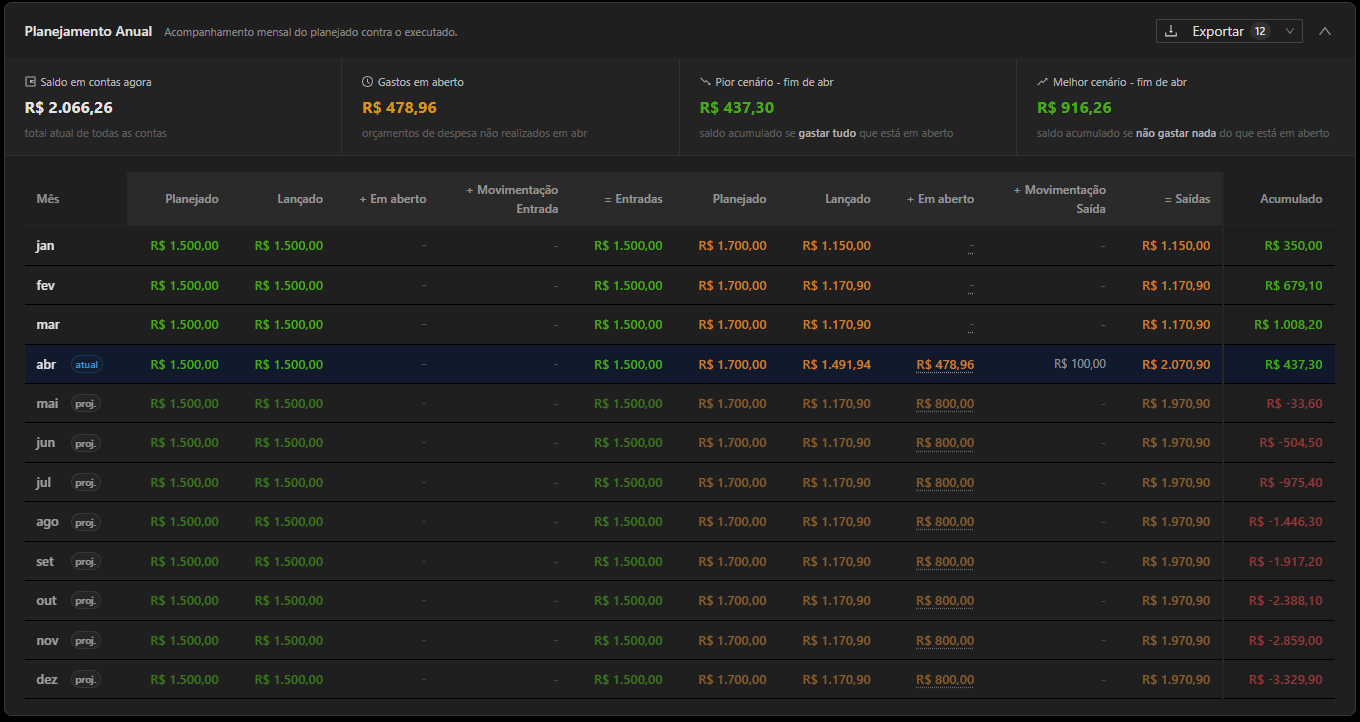
Uma tabela completa mostrando mês a mês:
- Receita planejada vs. realizada
- Despesa planejada vs. realizada
- Valores em aberto (ainda podem mudar)
- Saldo acumulado pessimista (projeta o pior cenário)
O sistema usa uma projeção pessimista: para meses futuros, assume que todo o orçamento será gasto. Isso garante que você nunca será pego de surpresa.
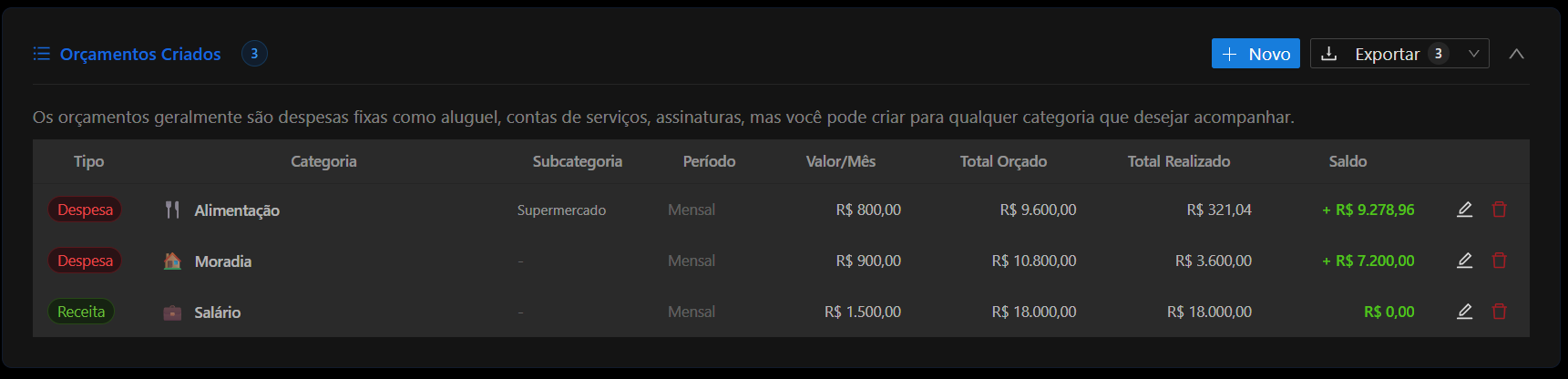
2. Orçamentos Criados
Uma lista simples com todos os seus orçamentos, mostrando tipo, categoria, valor mensal, total orçado, total realizado e saldo.
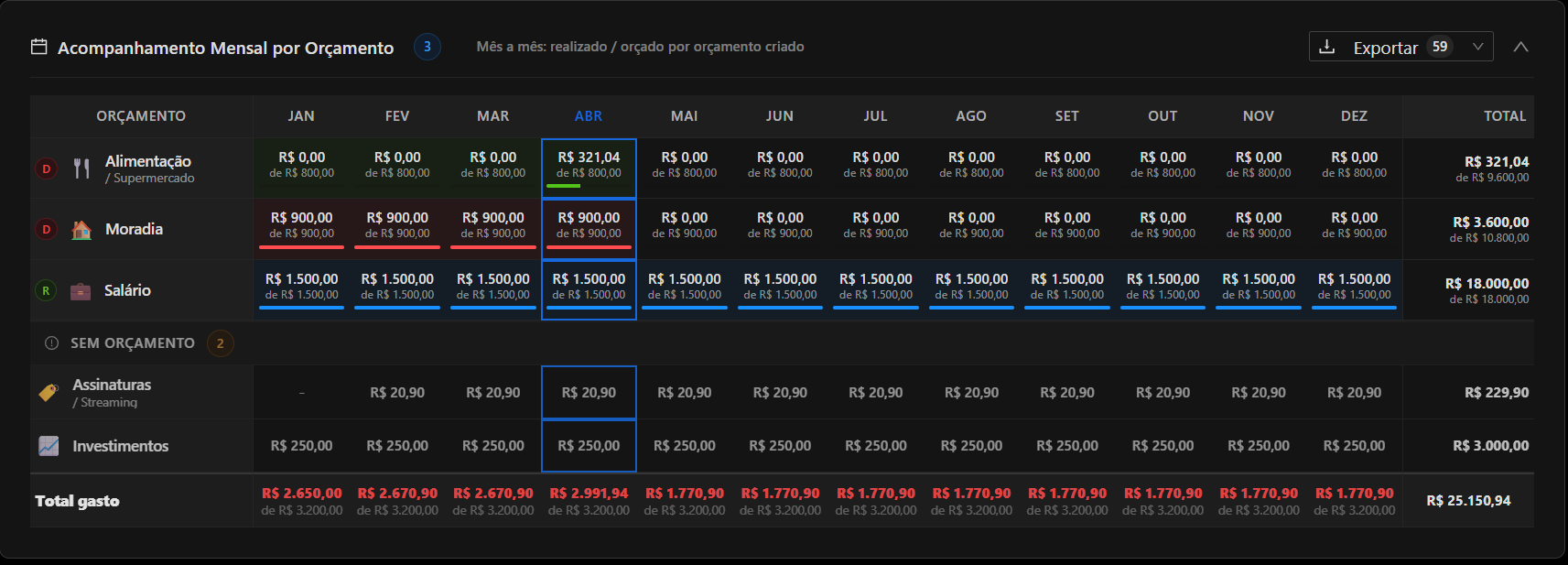
3. Acompanhamento Mensal
Uma matriz interativa de 12 meses x orçamentos. Cada célula mostra o valor realizado sobre o orçado, com uma barra de progresso colorida.
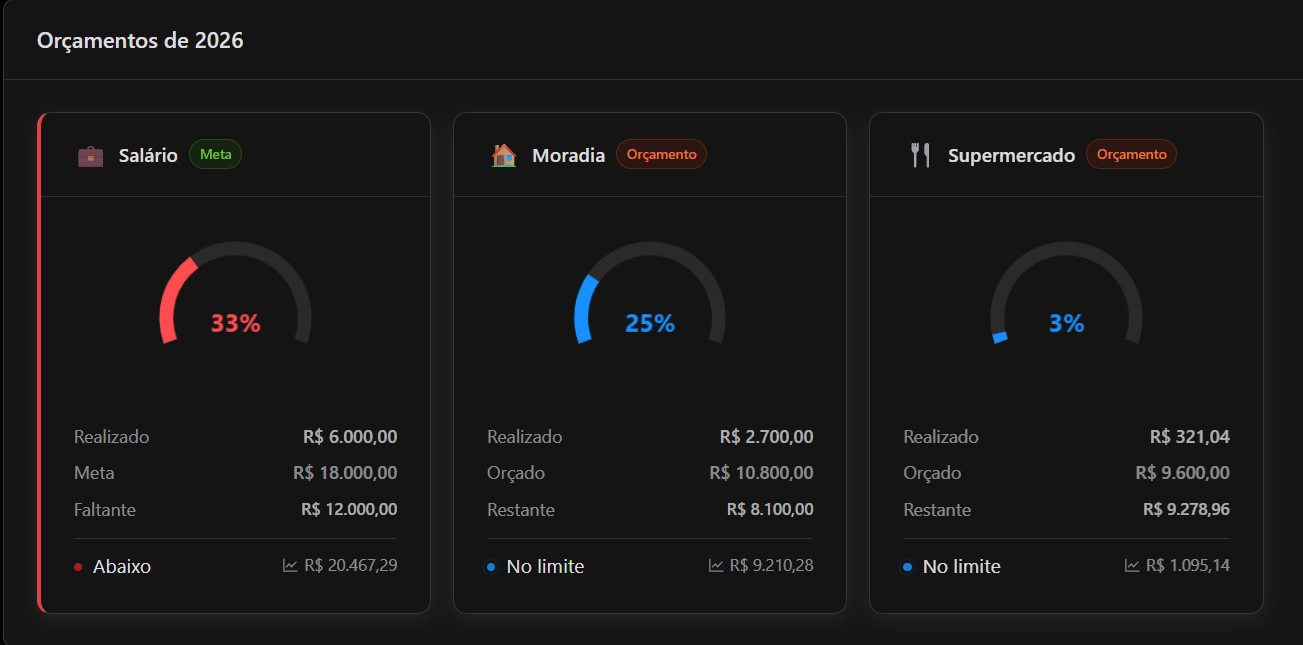
4. Orçamentos do Ano (Gauges)
Cards visuais com um gauge circular mostrando o progresso de cada orçamento. Você pode filtrar por mês, tipo (despesa/receita) e status.
Sistema de alertas e cores
O Previso usa cores para indicar rapidamente como você está em relação ao orçamento:
| Cor | Status | Percentual | Significado |
|---|---|---|---|
| Verde | OK | 0 a 70% | Dentro do orçamento, sem preocupação |
| Amarelo | Atenção | 70 a 90% | Se aproximando do limite |
| Vermelho | Perigo | 90%+ | Perto ou acima do limite |
| Azul | Atingido | 100%+ | Meta de receita ultrapassada (positivo!) |
Para orçamentos de receita, a lógica se inverte: vermelho significa que você ainda está longe da meta, e azul significa que superou.
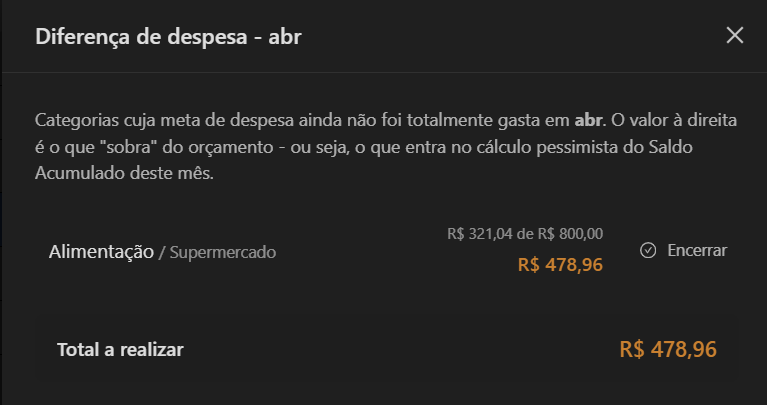
Encerrando um orçamento do mês
No final de cada mês, você pode encerrar um orçamento. Isso significa que o valor não utilizado deixa de ser contabilizado como "pendente" na projeção pessimista.
Exemplo: se você orçou R$ 1.500 para alimentação e gastou R$ 1.200, os R$ 300 restantes paravam de "pesar" na projeção futura.
Usando a média histórica
Na hora de criar um orçamento, clique em "Usar média histórica". O sistema analisa seus gastos passados naquela categoria e preenche automaticamente os valores mensais.
Isso é especialmente útil quando você não sabe quanto gasta em uma categoria. Deixe o Previso calcular e use como ponto de partida.
Exportando dados
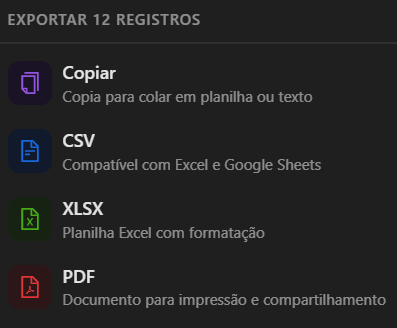
Você pode exportar os dados de orçamento em CSV ou Excel a qualquer momento. O botão de exportação está disponível na página de orçamentos.
Dicas práticas
- Comece pelas 3 categorias que mais pesam. Não tente orçar tudo de uma vez. Identifique as 3 maiores despesas e comece por elas.
- Use alertas a 80% se você tende a estourar. Ajuste os thresholds para ter mais margem de manobra.
- Revise mensalmente. Reserve 15 minutos no início de cada mês para fechar os orçamentos do mês anterior e ajustar os do próximo.
- Use a média histórica como ponto de partida. Não chute valores — deixe o sistema sugerir com base nos seus dados reais.
- Encerre os orçamentos do mês anterior. Isso melhora muito a precisão da sua projeção de fluxo de caixa.
Pronto para começar a orçar?
Crie sua conta grátis e organize suas finanças com orçamentos inteligentes.
Criar conta grátis — 7 dias